Installer et configurer HOT Player
HOT Player est un lecteur multimédia disponible sur la plupart des téléviseurs, box et smartphones. Ce guide explique comment l’installer, ajouter votre playlist par QR code ou depuis le site officiel, et l’activer.
1. HOT Player en bref
HOT Player (HotPlayer) est développé et publié par STE DIGI VIBES. Selon son site officiel hotplayer.app, il lit les playlists M3U et les serveurs Xtream Codes, gère jusqu’à trois listes et propose un essai gratuit de 30 jours à chaque nouvelle installation.
Une activation vaut pour un seul appareil ; l’éditeur indique un paiement unique, sans renouvellement automatique.
Ce guide explique l’installation et l’utilisation d’un lecteur multimédia. L’application ne fournit aucun contenu : utilisez-la uniquement avec des contenus et des services légalement autorisés.
2. Télécharger et installer
Étape 1 — Choisir la source officielle
- Samsung (Tizen), LG (webOS), Hisense (VIDAA), Titan OS, Roku : boutique d’applications du téléviseur.
- Android TV, Fire TV et téléphones Android : apk.hotplayer.app, ou code Downloader 395800 (code publié sur hotplayer.app).
- iPhone, iPad, Apple TV, Mac : App Store. Windows : Microsoft Store.
Étape 2 — Installer et ouvrir HOT Player
Installez l’application puis ouvrez-la. Sur Fire TV et Android TV, suivez notre guide Downloader.
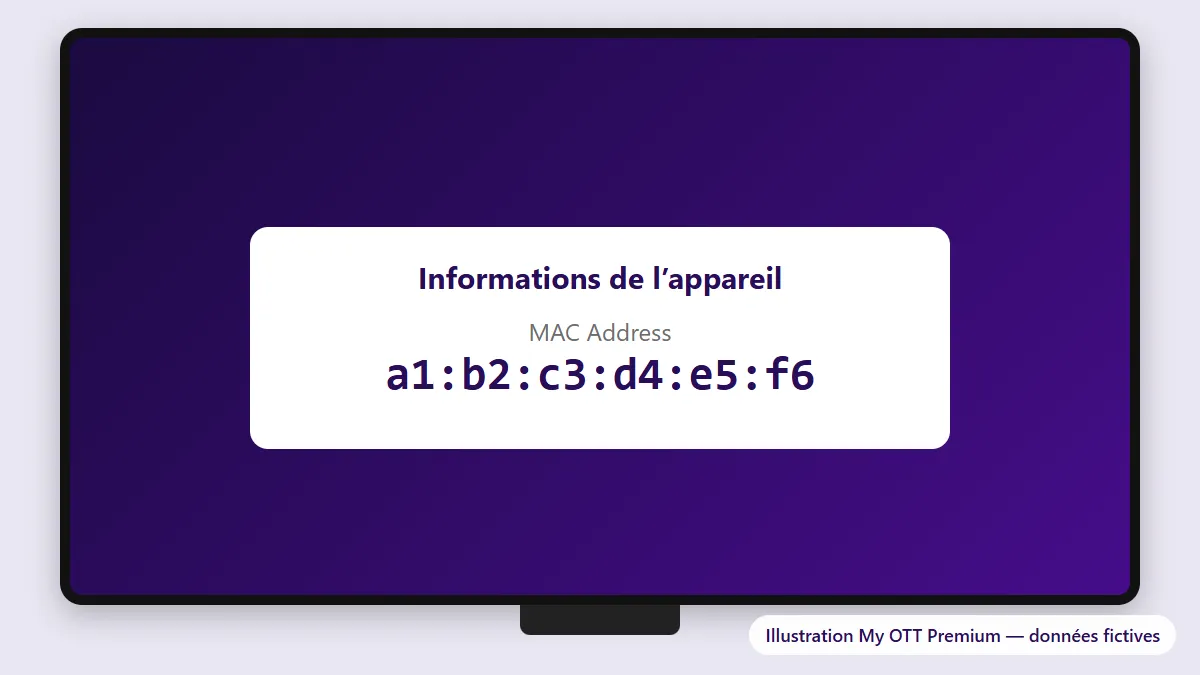
Étape 3 — Noter l’adresse MAC
L’application affiche l’adresse MAC de l’appareil. Notez-la : elle sert à ajouter la playlist et à activer l’application.
3. Ajouter votre playlist
Étape 4 — Méthode recommandée : le QR code
Dans l’application, ouvrez Settings ou Info et scannez le QR code avec votre téléphone. La page qui s’ouvre permet d’ajouter, de modifier ou de supprimer vos playlists.
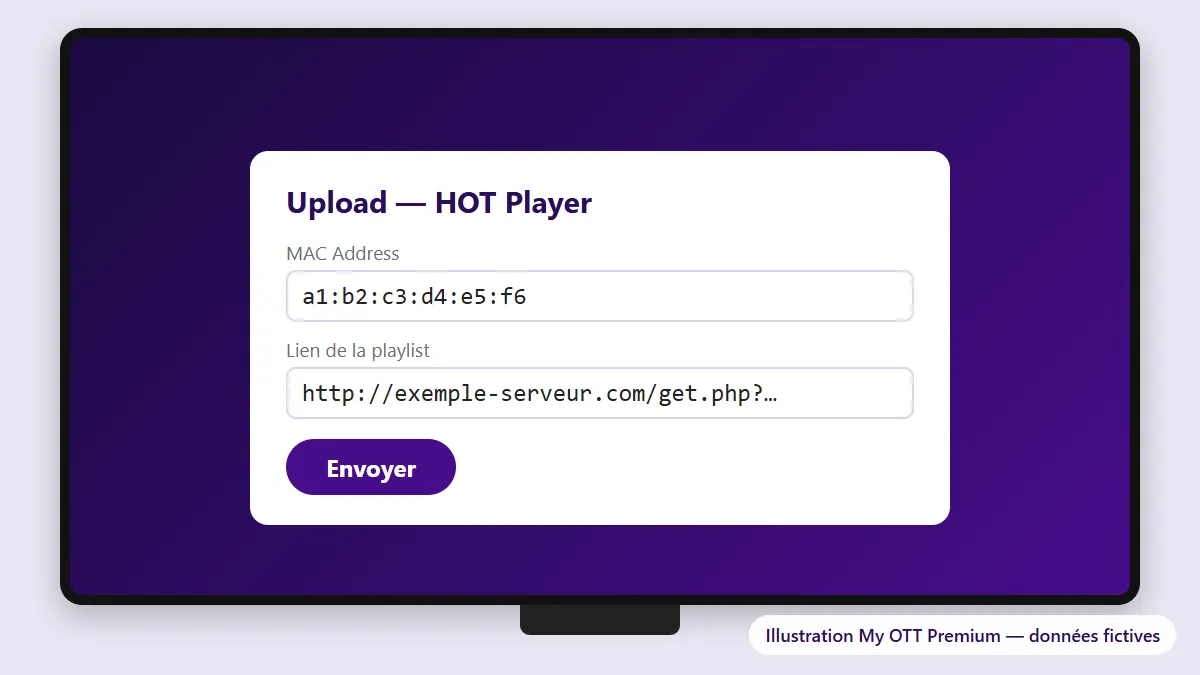
Étape 5 — Autre méthode : le site officiel
Ouvrez hotplayer.app/upload, saisissez l’adresse MAC et collez votre lien. Attention : selon l’éditeur, cette méthode remplace toutes vos playlists ; envoyez-les toutes en même temps.
Étape 6 — Actualiser et vérifier
Redémarrez l’application ou appuyez sur Refresh : la playlist se charge. Ouvrez une chaîne pour vérifier.
Étape 7 — Activer après l’essai
Pour activer, ouvrez hotplayer.app/activation, saisissez l’adresse MAC et choisissez votre formule. L’appareil est activé automatiquement : relancez l’application ou appuyez sur Refresh. Sur iPhone et iPad, l’achat peut aussi se faire dans l’App Store.
4. Problèmes fréquents
Mes anciennes playlists ont disparu
- L’envoi depuis hotplayer.app/upload remplace toutes les playlists : renvoyez-les toutes ensemble, ou utilisez le QR code.
L’application est introuvable sur mon téléviseur
- Selon l’éditeur, la disponibilité dépend du modèle et du pays.
La playlist ne charge pas
- Vérifiez le lien et l’adresse MAC.
- Redémarrez l’application puis appuyez sur Refresh.
5. Questions fréquentes
HOT Player inclut-il des chaînes ?
Non. Selon l’éditeur, c’est uniquement un lecteur : il faut votre propre playlist (lien M3U ou Xtream Codes).
L’activation est-elle un abonnement ?
D’après l’éditeur, non : il s’agit d’un paiement unique pour la formule choisie, sans renouvellement automatique.
Une activation fonctionne-t-elle sur plusieurs appareils ?
Non, une activation vaut pour un appareil. Chaque appareil dispose de son propre essai de 30 jours.
6. Besoin d’aide ?
Notre équipe vous accompagne sur WhatsApp : indiquez votre appareil et l’application utilisée.

My OTT Premium propose des abonnements IPTV / OTT avec trois formules — Le Complet, L’Essentiel et L’Économique — pour regarder vos chaînes et vos films sur TV, box, ordinateur et smartphone.
OTT Premium est une nouvelle plateforme de vente d’abonnements IPTV/OTT à l’échelle mondiale. Nous proposons des abonnements de qualité, stables et fiables.
Satisfait ou remboursé
© 2026 My OTT Premium. Tous droits réservés.