Installer My OTT Premium sur Android TV et box Android
Ce guide concerne les téléviseurs Android TV / Google TV et les box Android.
1. Prérequis
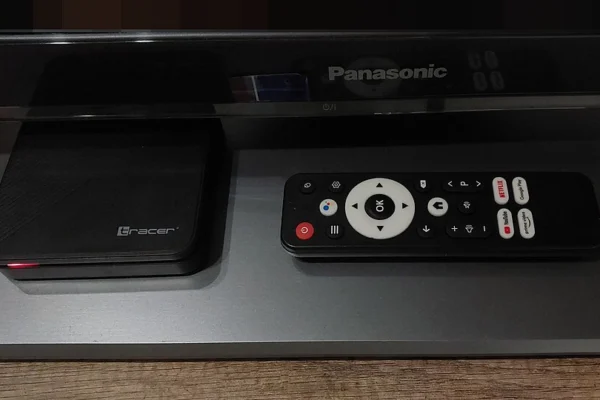
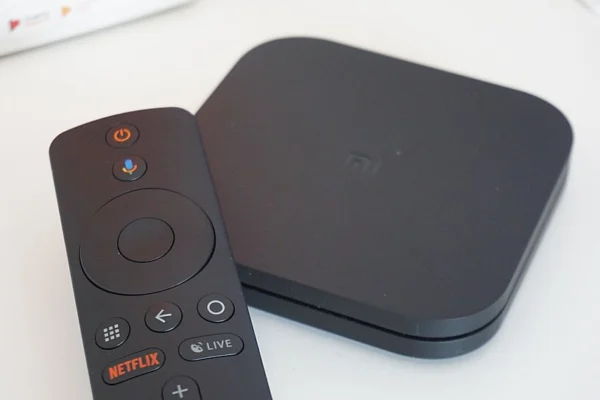
Crédits photos (Wikimedia Commons) — Android TV : Oliwier Jaszczyszyn, CC BY-SA 4.0 ; Box Android : TGspot.co.il, CC BY-SA 4.0.
- Un téléviseur Android TV / Google TV ou une box Android connectée à Internet.
- Un compte Google configuré sur l’appareil.
- Les informations de connexion reçues après la validation de votre commande.
- Une connexion Internet stable (filaire ou Wi-Fi de bonne qualité).
2. Applications compatibles
- IPTV Smarters Pro — voir sur Google Play
- IBO Pro Player — voir sur Google Play
- XCIPTV — voir sur Google Play · notre guide XCIPTV
Ces applications et leurs liens sont ceux de notre page Téléchargement.
3. Installation
Android TV / Google TV
- Allumez votre appareil et vérifiez qu’il est connecté à Internet.
- Ouvrez Google Play sur le téléviseur.
- Recherchez l’application choisie parmi les applications compatibles.
- Installez-la puis ouvrez-la.
Box Android
- Allumez votre appareil et vérifiez qu’il est connecté à Internet.
- Ouvrez Google Play sur la box.
- Recherchez l’application choisie parmi les applications compatibles.
- Installez-la puis ouvrez-la.
4. Configuration
- Ouvrez l’application installée.
- Choisissez le mode de connexion indiqué dans les informations reçues après votre commande.
- Saisissez les informations exactement comme elles vous ont été envoyées (attention aux majuscules et aux espaces).
- Validez puis patientez pendant le chargement des chaînes et du guide des programmes.
En cas de doute sur l’écran de connexion, contactez le Support sur WhatsApp en précisant votre appareil et l’application utilisée.
N’utilisez que les informations reçues de notre équipe. Ne les communiquez à personne.
5. Illustration
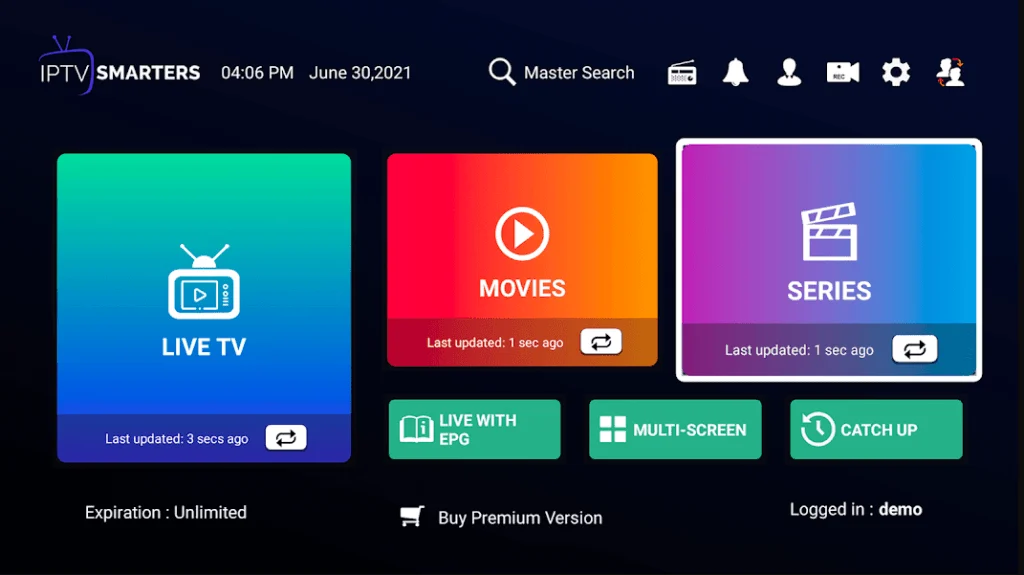
Écran d’accueil de l’application IPTV Smarters Pro (capture issue de notre page Téléchargement). L’interface peut varier selon la version de l’application.
6. Vérifier que tout fonctionne
- Ouvrez une chaîne de la liste : l’image doit apparaître en quelques secondes.
- Ouvrez le guide des programmes (EPG) pour vérifier qu’il affiche les émissions.
- Si votre forfait inclut le replay, testez un programme passé.
8. Besoin d’aide ?
Notre équipe vous accompagne sur WhatsApp : indiquez votre appareil et l’application utilisée.

My OTT Premium propose des abonnements IPTV / OTT avec trois formules — Le Complet, L’Essentiel et L’Économique — pour regarder vos chaînes et vos films sur TV, box, ordinateur et smartphone.
OTT Premium est une nouvelle plateforme de vente d’abonnements IPTV/OTT à l’échelle mondiale. Nous proposons des abonnements de qualité, stables et fiables.
Satisfait ou remboursé
© 2026 My OTT Premium. Tous droits réservés.