Installer et configurer IBO Player Pro
IBO Player Pro est un lecteur multimédia pour Smart TV, Android TV, Fire TV, smartphone et ordinateur. Ce guide explique comment l’installer, trouver votre adresse MAC et votre Device Key, puis ajouter votre playlist.
1. IBO Player Pro en bref
IBO Player Pro est un lecteur présenté sur son site officiel iboproapp.com. L’éditeur indique qu’il est disponible pour Android et Fire TV, Samsung, LG, Roku, Windows et les appareils Apple. Il ne contient aucune chaîne : il lit la playlist que vous y ajoutez.
L’activation se fait par achat intégré dans l’application ou depuis la page Activate du site officiel.
Ce guide explique l’installation et l’utilisation d’un lecteur multimédia. L’application ne fournit aucun contenu : utilisez-la uniquement avec des contenus et des services légalement autorisés.
2. Télécharger et installer
Étape 1 — Choisir la source officielle
- Samsung et LG : boutique d’applications du téléviseur, recherche « IBO Player Pro ».
- Android TV et Fire TV : application Downloader, code 481220 (code publié sur iboproapp.com).
- iPhone, iPad, Windows : App Store ou Microsoft Store.
Étape 2 — Installer l’application
Lancez l’installation puis ouvrez l’application. Sur Fire TV et Android TV, suivez notre guide Downloader pour autoriser l’installation.
3. Ajouter votre playlist
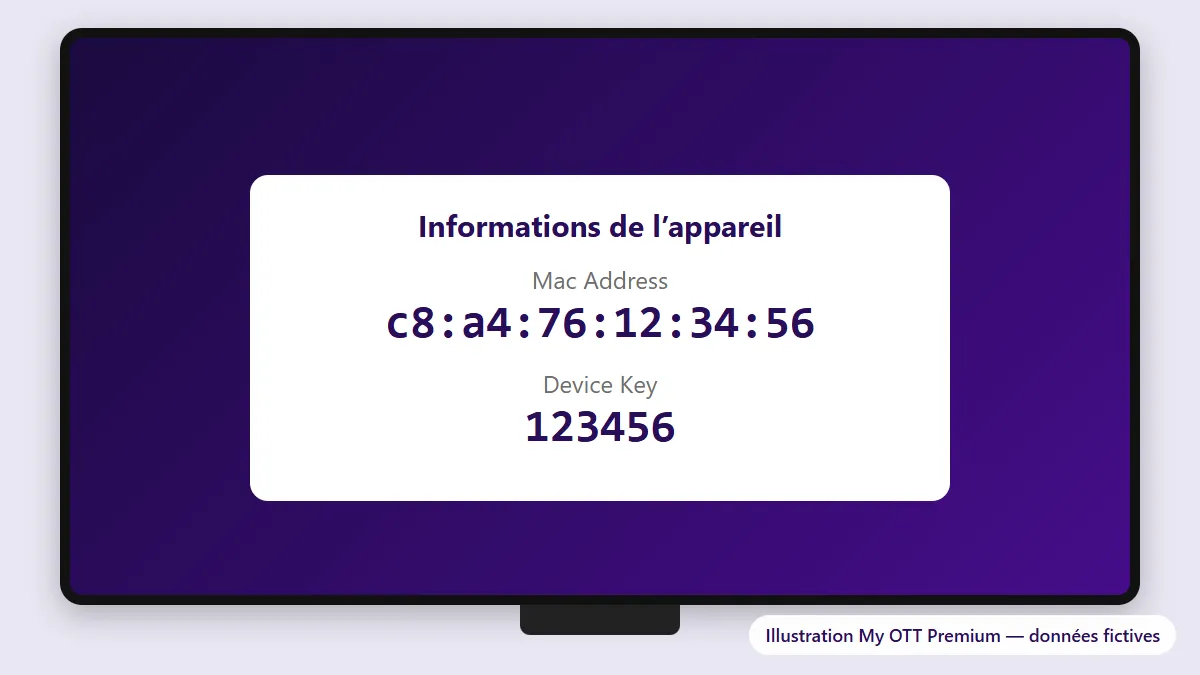
Étape 3 — Relever l’adresse MAC et la Device Key
Au lancement, l’application affiche une Mac Address et une Device Key. Notez-les : elles identifient votre appareil.
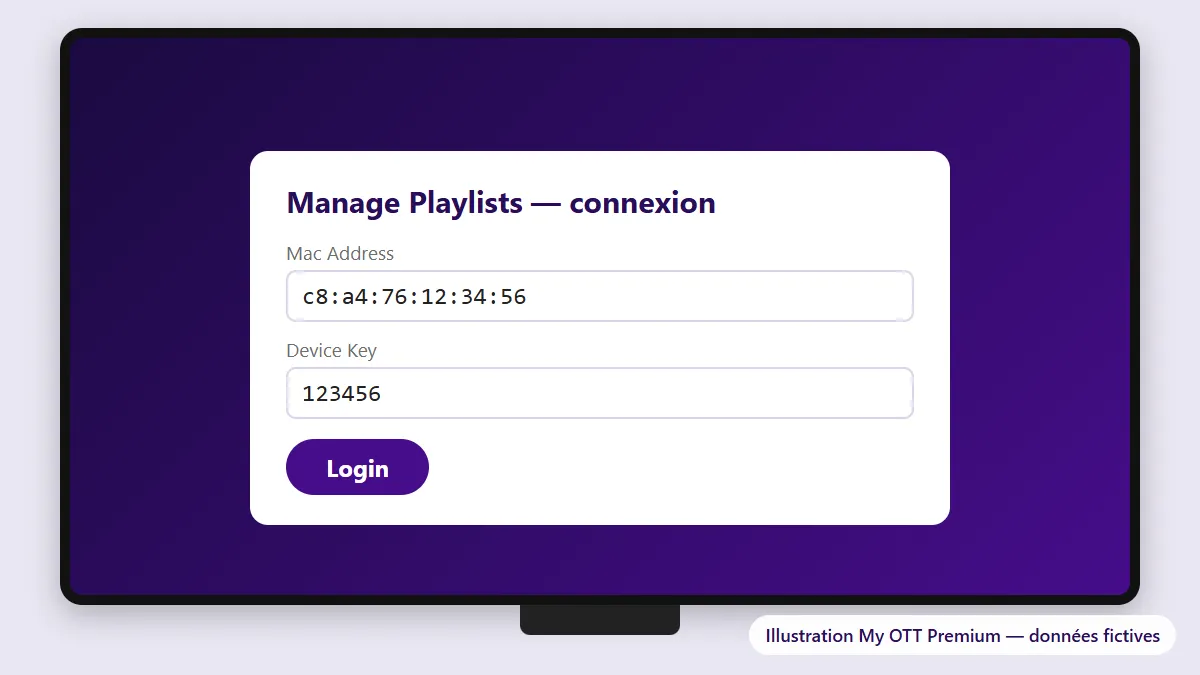
Étape 4 — Se connecter au gestionnaire de playlists
Sur un téléphone ou un ordinateur, ouvrez iboproapp.com › Manage Playlists et saisissez la Mac Address et la Device Key.
Étape 5 — Ajouter la playlist
Ajoutez votre playlist avec un nom et le lien reçu après votre commande, puis enregistrez.
Étape 6 — Actualiser l’application
Redémarrez l’application ou actualisez la liste : la playlist apparaît. Sélectionnez-la pour charger les chaînes.
Étape 7 — Activer l’application
Pour continuer à l’utiliser, activez-la par achat intégré ou depuis la page Activate du site officiel. Les conditions sont fixées par l’éditeur.
4. Problèmes fréquents
La connexion au gestionnaire de playlists échoue
- Vérifiez la Mac Address (chiffres, lettres et deux-points) et la Device Key affichées par l’application.
- Utilisez le site officiel iboproapp.com, pas un autre site au nom proche.
La playlist n’apparaît pas
- Redémarrez l’application.
- Vérifiez le lien saisi (aucun espace).
Le code 481220 ne fonctionne pas
- Vérifiez le code sur iboproapp.com.
- Consultez notre guide Downloader.
5. Questions fréquentes
IBO Player Pro fournit-il des chaînes ?
Non. Selon l’éditeur, l’application ne fournit aucun contenu : elle lit la playlist que vous ajoutez.
Plusieurs applications portent un nom proche : laquelle utiliser ?
Vérifiez le site officiel et le nom de l’éditeur avant d’installer. Ce guide concerne l’application présentée sur iboproapp.com.
Où trouver ma Device Key ?
Sur l’écran d’accueil de l’application, à côté de la Mac Address.
6. Besoin d’aide ?
Notre équipe vous accompagne sur WhatsApp : indiquez votre appareil et l’application utilisée.

My OTT Premium propose des abonnements IPTV / OTT avec trois formules — Le Complet, L’Essentiel et L’Économique — pour regarder vos chaînes et vos films sur TV, box, ordinateur et smartphone.
OTT Premium est une nouvelle plateforme de vente d’abonnements IPTV/OTT à l’échelle mondiale. Nous proposons des abonnements de qualité, stables et fiables.
Satisfait ou remboursé
© 2026 My OTT Premium. Tous droits réservés.