Configurer MYTVOnline 2 sur Formuler : Xtream Codes, Portal URL et M3U
MYTVOnline 2 est l’application des boîtiers Formuler. Ce guide montre comment y ajouter votre abonnement avec les trois types de connexion décrits par Formuler : Xtream Codes, Portal URL (MAC-ID) et M3U.
1. MYTVOnline 2 en bref
MYTVOnline 2 est l’application de télévision de Formuler, présente sur les boîtiers de la marque. Selon Formuler, elle accepte trois types de connexion : MAC-ID (Stalker Middleware), XC (Xtream Codes API) et M3U.
Formuler fabrique les boîtiers mais ne fournit aucun contenu : les informations de connexion viennent de votre service. La version de l’application dépend du modèle et du logiciel du boîtier : si votre boîtier affiche MYTVOnline 3, suivez notre guide MYTVOnline 3.
Ce guide explique l’installation et l’utilisation d’un lecteur multimédia. L’application ne fournit aucun contenu : utilisez-la uniquement avec des contenus et des services légalement autorisés.
2. Quel type de connexion choisir ?
- Xtream Codes (XC) : vous recevez une adresse de serveur (Portal URL), un nom d’utilisateur et un mot de passe.
- Portal URL (MAC-ID) : vous communiquez l’ID MAC du boîtier (il commence par 00:1A:79) et vous recevez une adresse de portail.
- M3U : vous recevez une adresse de playlist (et parfois une adresse de guide des programmes EPG).
Utilisez le type indiqué dans les informations reçues après votre commande. Ne publiez et ne partagez jamais vos identifiants.
3. Ouvrir le menu des connexions
Étape 1 — Ouvrir MYTVOnline 2
Depuis l’accueil du boîtier Formuler, ouvrez MYTVOnline 2.
Étape 2 — Ouvrir Connections
Appuyez sur la touche Menu de la télécommande puis choisissez Connections.
Étape 3 — Choisir Add Portal
Sélectionnez Add Portal pour créer une nouvelle connexion.
4. Connexion Xtream Codes (XC)
Étape 4 — Saisir le nom et l’adresse du serveur
Dans Portal Nickname, tapez un nom de votre choix. Dans Portal URL, saisissez l’adresse du serveur reçue, avec http:// et le numéro de port s’il y en a un, sans espace ni guillemets.
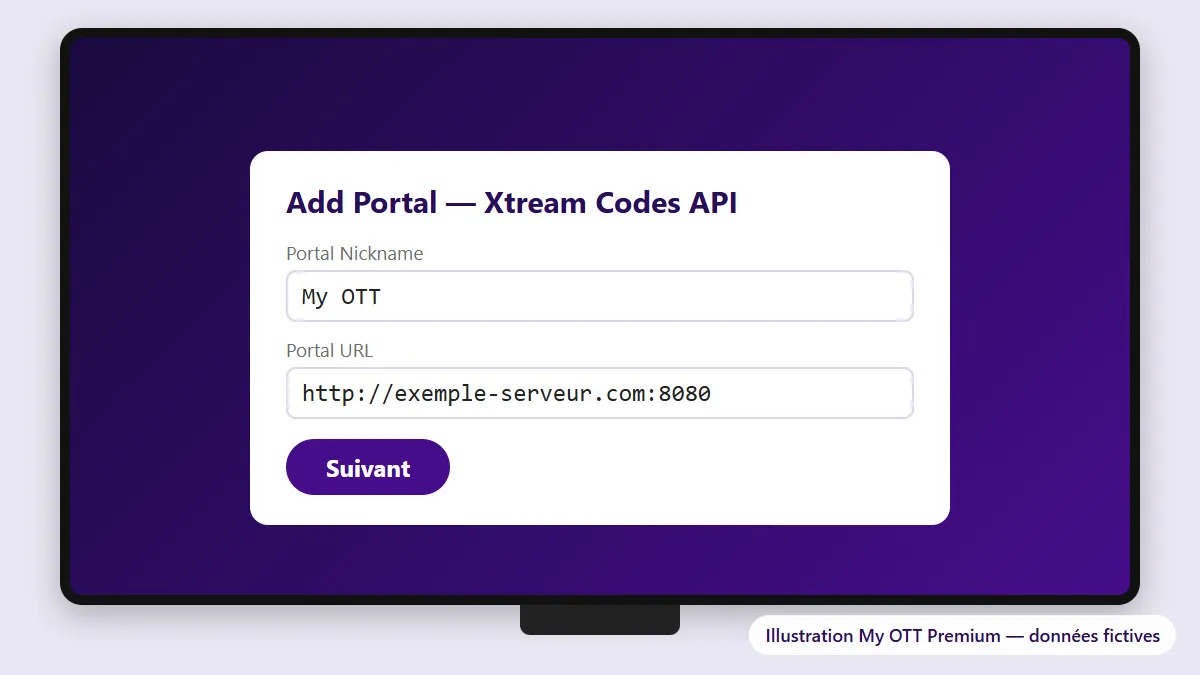
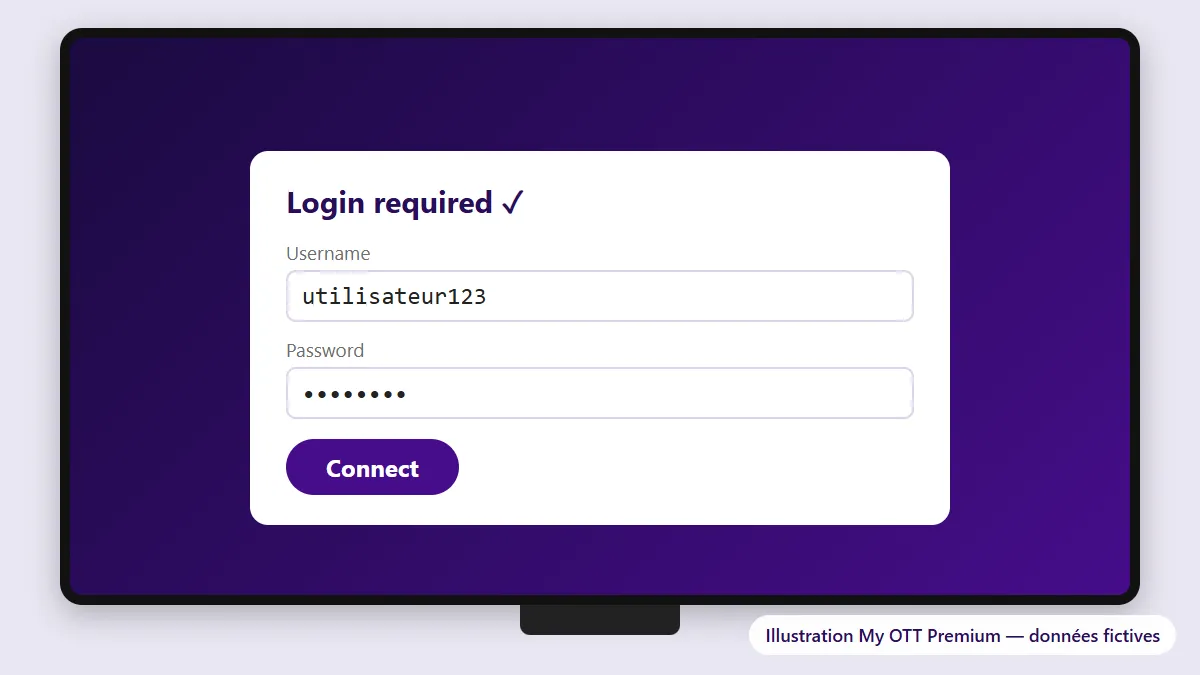
Étape 5 — Renseigner l’utilisateur et le mot de passe
Cochez Login required? (connexion requise), puis saisissez le Username et le Password reçus, en respectant les majuscules.
Étape 7 — Vérifier la connexion
Le premier chargement des chaînes et du guide des programmes peut prendre quelques minutes. Ouvrez ensuite une chaîne pour vérifier.
5. Connexion Portal URL (MAC-ID)
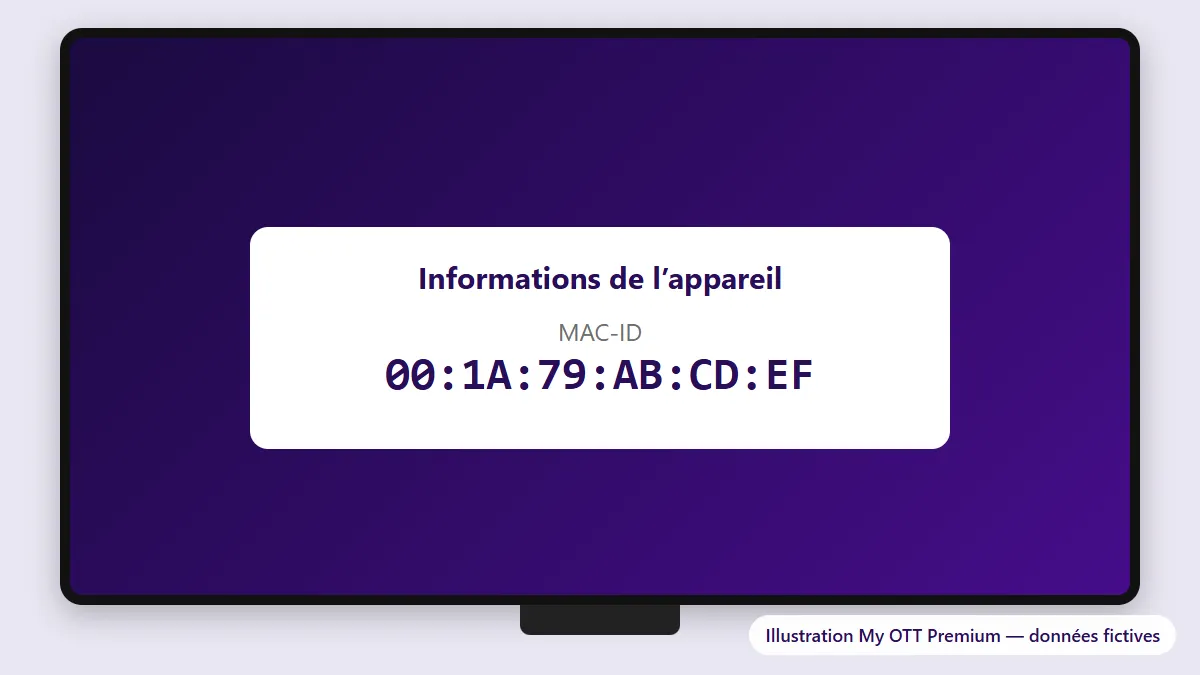
Étape 8 — Relever l’ID MAC du boîtier
L’ID commence par 00:1A:79. Il figure sur l’étiquette sous le boîtier et sur l’écran de connexion du portail. Communiquez-le en majuscules, par exemple 00:1A:79:AB:CD:EF.
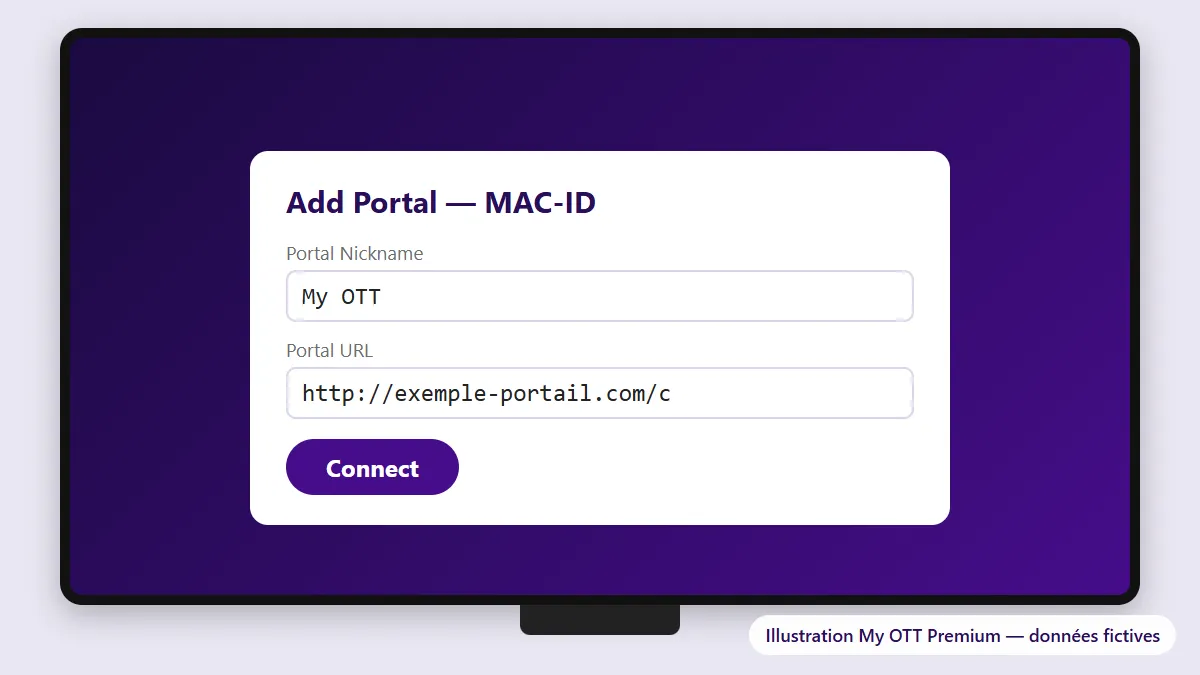
Étape 9 — Saisir la Portal URL
Dans Add Portal, saisissez un nom puis l’adresse de portail reçue (par exemple de la forme http://exemple-portail.com/c), sans guillemets, et sélectionnez Connect. Ne cochez pas « Login required? » pour ce type de connexion.
6. Playlist M3U
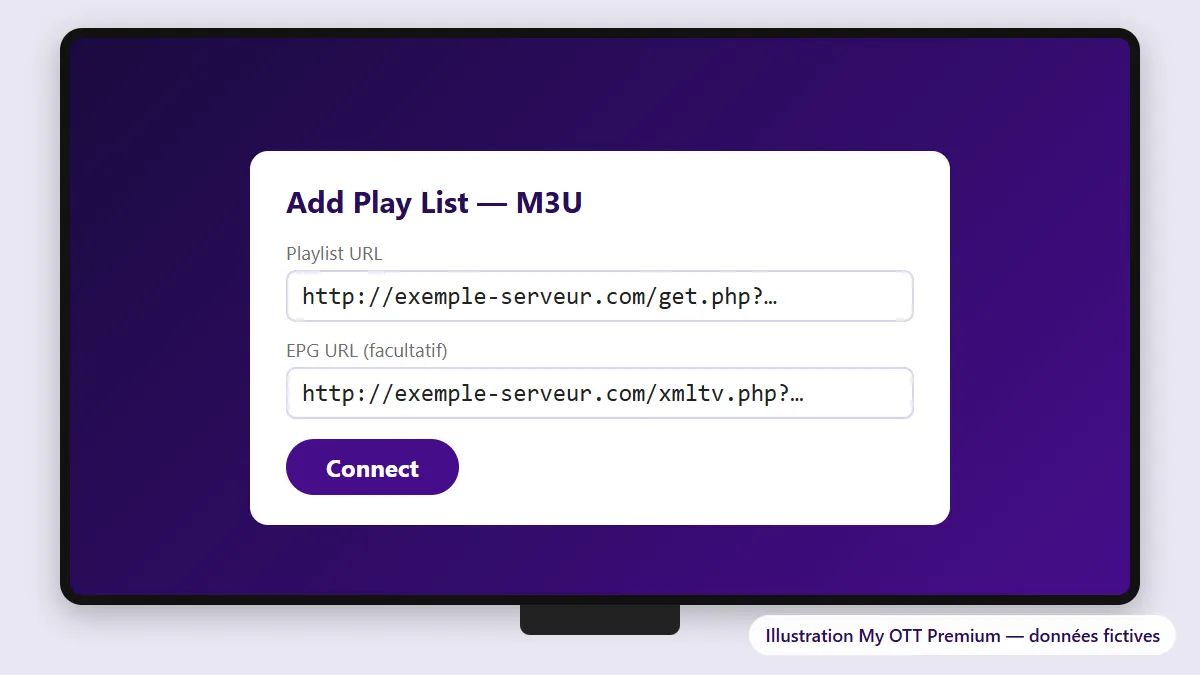
Étape 10 — Ajouter une playlist
Ouvrez Menu › Connections › Playlists › Add Play List, saisissez l’adresse M3U reçue et, si vous l’avez, l’adresse du guide des programmes (EPG), puis Connect.
7. Astuce : transformer une adresse M3U longue en connexion XC
Formuler conseille de convertir une longue adresse M3U en connexion Xtream Codes, plus simple à saisir. Dans une adresse de la forme http://serveur:port/get.php?username=XXX&password=YYY&type=m3u_plus :
- Portal URL = la partie avant /get.php (http://serveur:port) ;
- Username = la valeur après username= ;
- Password = la valeur après password=.
Saisissez ensuite ces trois éléments comme à l’étape 4 et 5.
8. Problèmes fréquents
La connexion échoue
- Vérifiez l’adresse : http:// au début, numéro de port, aucun espace.
- Vérifiez les majuscules du nom d’utilisateur et du mot de passe.
- Redémarrez le boîtier puis réessayez.
Portail refusé (MAC-ID)
- Vérifiez que l’ID communiqué est bien celui qui commence par 00:1A:79, en majuscules.
- Contactez le Support pour vérifier l’enregistrement de l’ID.
Guide des programmes vide ou décalé
- Patientez après le premier chargement.
- Vérifiez le mode EPG et le décalage horaire dans les réglages de MYTVOnline (article Formuler « How to set EPG mode and adjust offset »).
Chargement très long avec une playlist M3U
- Convertissez l’adresse M3U en connexion XC (partie 7).
9. Questions fréquentes
Formuler fournit-il des chaînes ?
Non. Formuler fabrique les boîtiers ; les informations de connexion viennent de votre service.
Où trouver l’ID MAC ?
Sur l’étiquette sous le boîtier et sur l’écran de connexion du portail. Il commence par 00:1A:79.
Quelle différence avec MYTVOnline 3 ?
Les types de connexion sont les mêmes ; c’est le chemin dans les menus qui change. Voir notre guide MYTVOnline 3.
10. Besoin d’aide ?
Notre équipe vous accompagne sur WhatsApp : indiquez votre appareil et l’application utilisée.

My OTT Premium propose des abonnements IPTV / OTT avec trois formules — Le Complet, L’Essentiel et L’Économique — pour regarder vos chaînes et vos films sur TV, box, ordinateur et smartphone.
OTT Premium est une nouvelle plateforme de vente d’abonnements IPTV/OTT à l’échelle mondiale. Nous proposons des abonnements de qualité, stables et fiables.

Satisfait ou remboursé
© 2026 My OTT Premium. Tous droits réservés.