Installer Downloader et résoudre les problèmes d’installation sur Smart TV
Downloader est une application gratuite qui permet d’installer, sur Fire TV et Android TV, une application qui n’est pas proposée dans la boutique. Ce guide explique comment l’installer, comment utiliser un code Downloader en sécurité et comment résoudre les erreurs les plus fréquentes.
1. Downloader en bref
Downloader est édité par AFTVnews (Elias Saba). L’application est disponible gratuitement dans l’Amazon Appstore pour les Fire TV et sur Google Play pour les téléviseurs Android TV et Google TV.
Elle sert à télécharger un fichier à partir d’une adresse web ou d’un code Downloader : un nombre court créé avec le service de liens courts d’AFTVnews, qui renvoie vers une adresse précise.
Un code Downloader n’est qu’un raccourci. Avant de l’utiliser, vérifiez qu’il est publié sur le site officiel de l’application que vous voulez installer. Selon la FAQ d’AFTVnews, un code peut être désactivé en cas d’abus ou de plainte.
Ce guide explique l’installation et l’utilisation d’un lecteur multimédia. L’application ne fournit aucun contenu : utilisez-la uniquement avec des contenus et des services légalement autorisés.
2. Sur quel téléviseur utiliser Downloader ?
- Amazon Fire TV Stick, Fire TV Cube et téléviseurs Fire TV : oui, depuis l’Amazon Appstore.
- Android TV et Google TV (par exemple certains modèles Sony, TCL ou Philips, et les box Android) : oui, depuis Google Play.
- Samsung (Tizen) : non. Ces téléviseurs n’installent pas les fichiers APK Android : passez par la boutique Samsung (voir la partie 6).
- LG (webOS) : non. Passez par la boutique d’applications LG (voir la partie 6).
Pour connaître le système de votre téléviseur, ouvrez Paramètres › À propos (ou Système › À propos).
3. Installer Downloader sur Amazon Fire TV
Étape 1 — Rechercher Downloader
Depuis l’accueil, ouvrez Rechercher (la loupe) et tapez « Downloader ».
Étape 2 — Installer l’application officielle AFTVnews
Choisissez l’application dont l’éditeur est AFTVnews, puis Télécharger (ou Obtenir).
Étape 3 — Ouvrir Downloader
Ouvrez l’application. Si elle demande l’accès aux fichiers, acceptez : il est nécessaire pour enregistrer le fichier téléchargé.
Étape 4 — Ouvrir les options pour les développeurs
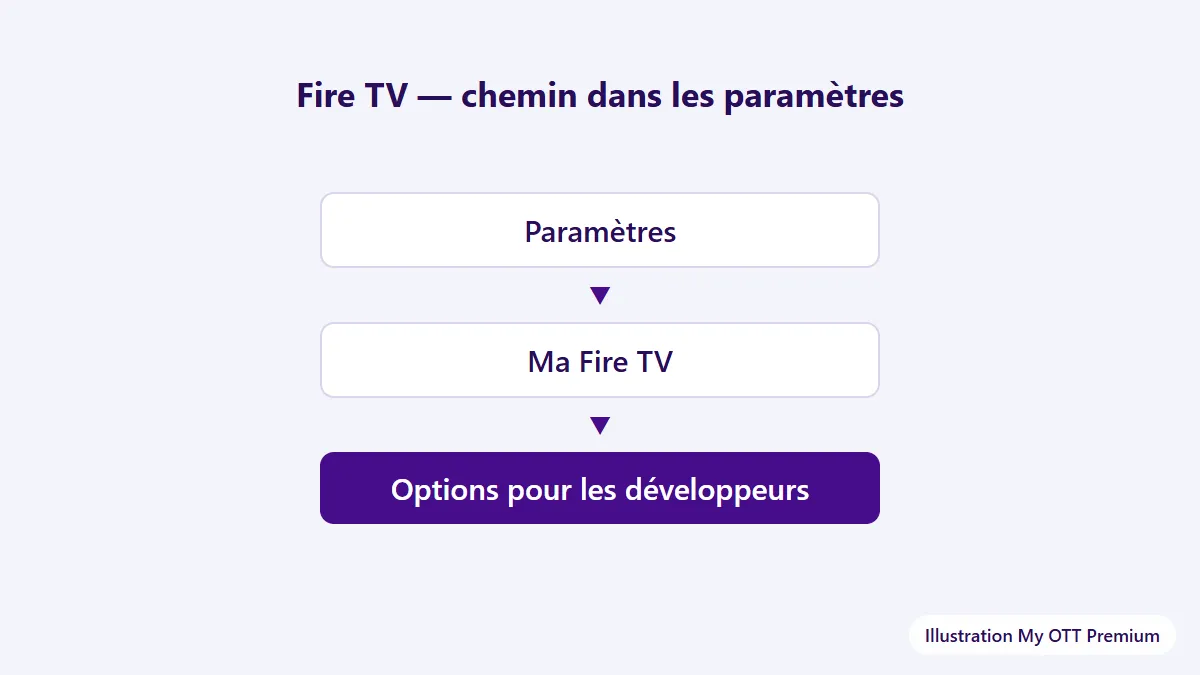
Allez dans Paramètres › Ma Fire TV › Options pour les développeurs. Si ce menu n’apparaît pas, ouvrez Paramètres › Ma Fire TV › À propos et sélectionnez sept fois le nom de votre appareil : le menu apparaît ensuite.
Étape 5 — Autoriser Downloader à installer des applications
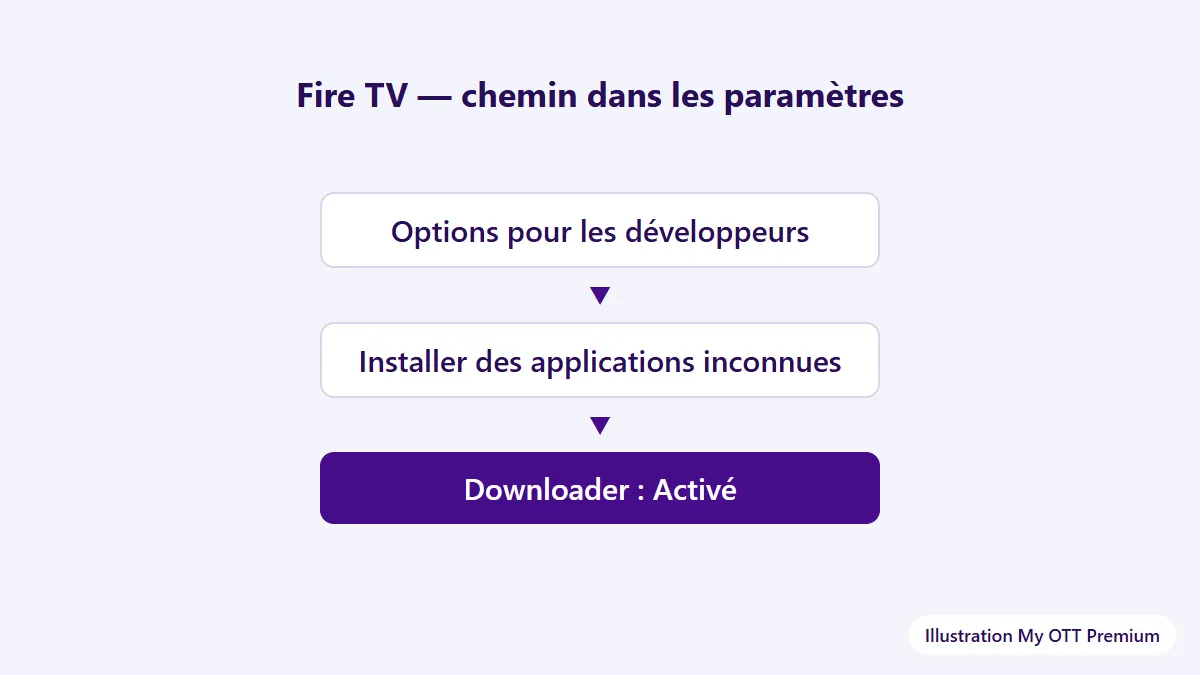
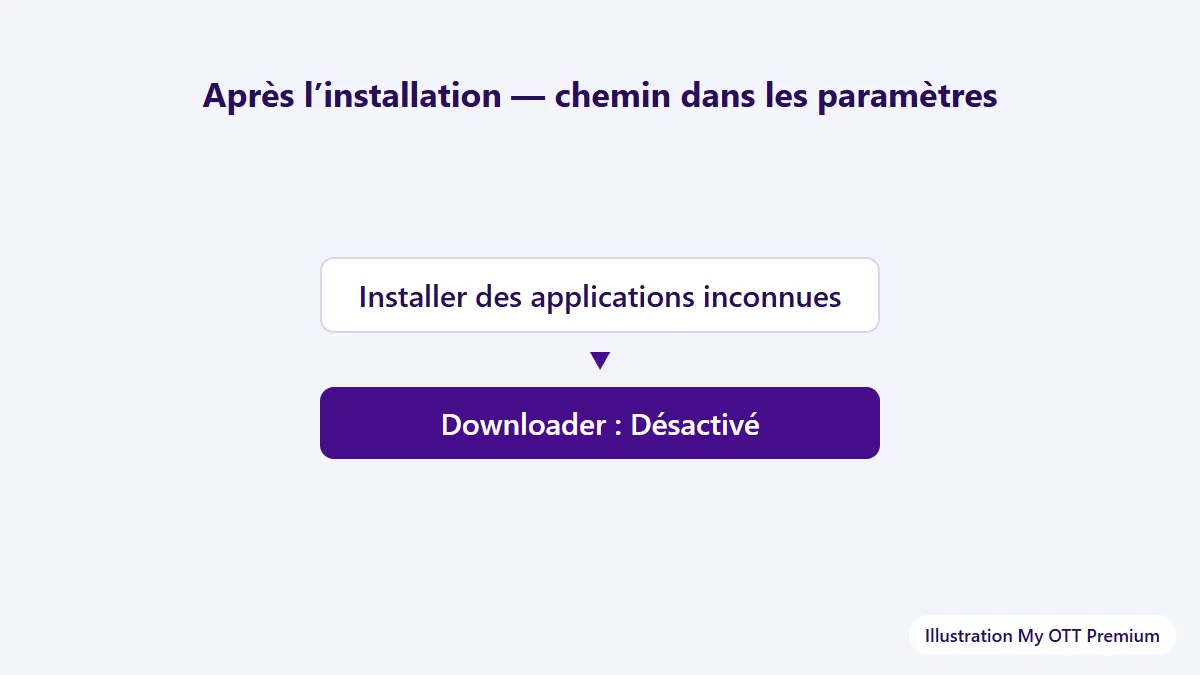
Ouvrez Installer des applications inconnues et activez Downloader. Sur les versions plus anciennes de Fire OS, l’option s’appelle Applications de sources inconnues.
4. Installer Downloader sur Android TV et Google TV
Étape 6 — Installer Downloader depuis Google Play
Ouvrez Google Play, recherchez « Downloader », vérifiez que l’éditeur est AFTVnews puis choisissez Installer.
Étape 7 — Autoriser les sources inconnues pour Downloader
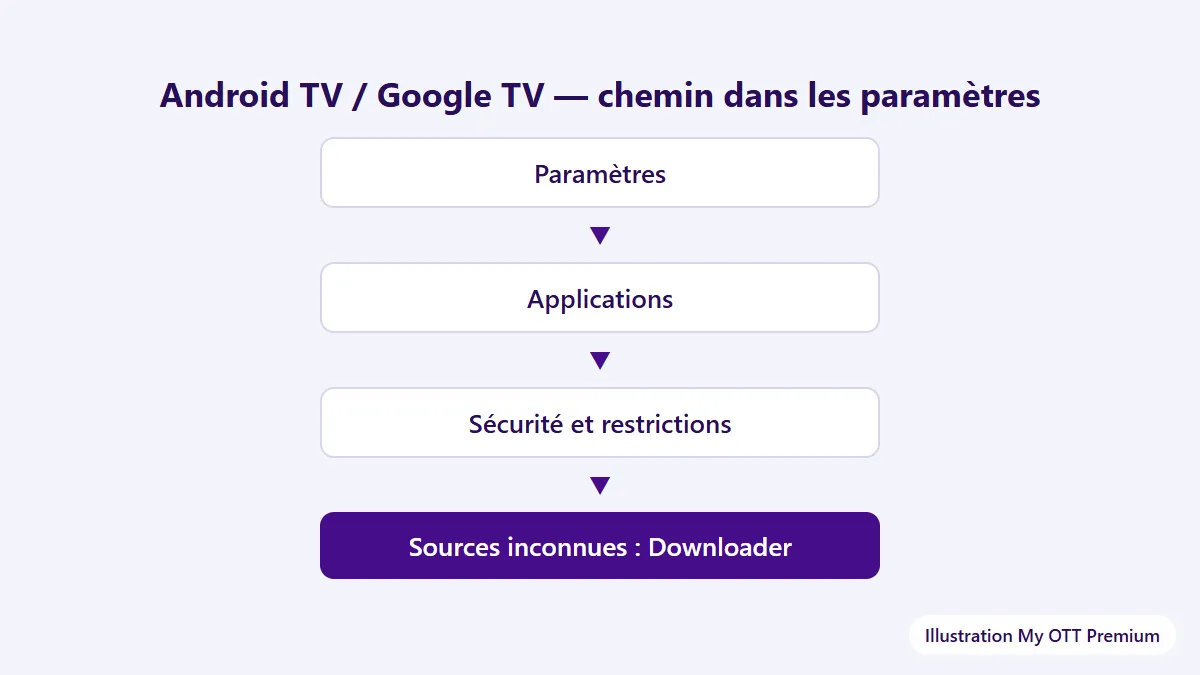
Ouvrez Paramètres › Applications › Sécurité et restrictions › Sources inconnues et activez Downloader. Sur Google TV, si l’option est absente, activez d’abord le mode développeur : dans Paramètres › Système › À propos, sélectionnez sept fois la ligne du numéro de build du système, jusqu’au message indiquant que vous êtes développeur. Les intitulés peuvent varier selon la marque du téléviseur.
5. Utiliser un code Downloader en sécurité
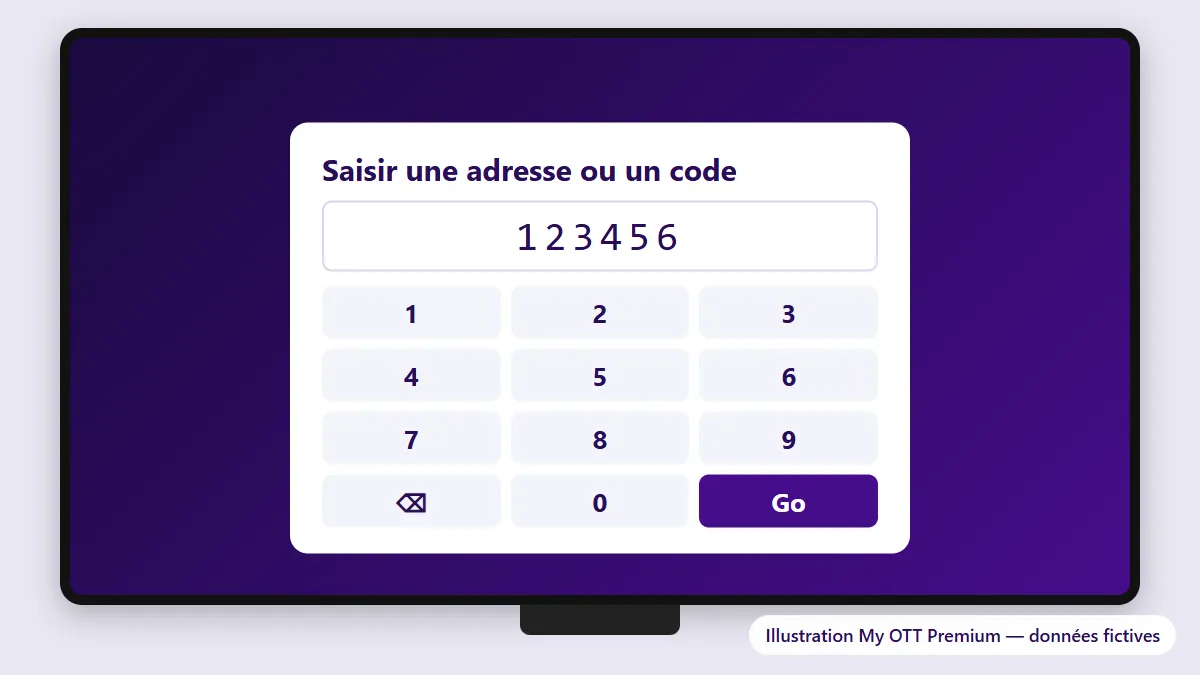
Étape 8 — Saisir le code
Dans Downloader, sélectionnez le champ d’adresse, tapez le code publié par l’éditeur de l’application puis choisissez Go.
Étape 9 — Vérifier l’adresse de destination
Avant la redirection, AFTVnews affiche pendant quelques secondes l’adresse vers laquelle le code renvoie, avec une option de pause. Vérifiez que le nom de domaine est bien celui du site officiel de l’application. En cas de doute, annulez.
Étape 10 — Installer l’application
Quand le téléchargement est terminé, choisissez Installer. Si Google Play Protect affiche un avertissement, lisez-le : s’il signale une application dangereuse, n’installez pas.
Étape 11 — Supprimer le fichier téléchargé
Après l’installation, Downloader propose de supprimer le fichier : acceptez pour libérer de l’espace de stockage.
Étape 12 — Désactiver l’autorisation
Si vous n’avez plus besoin d’installer d’application, retournez dans Installer des applications inconnues (Fire TV) ou Sources inconnues (Android TV) et désactivez Downloader. Vous pourrez la réactiver plus tard.
6. Smart TV Samsung (Tizen) et LG (webOS)
Les téléviseurs Samsung (Tizen) et LG (webOS) n’utilisent pas Android : Downloader n’y est pas disponible et les fichiers APK ne s’y installent pas. Installez uniquement les applications proposées par la boutique du téléviseur :
- Samsung : touche Accueil › Applications › loupe, puis recherchez l’application.
- LG : touche Accueil › LG Content Store (ou Apps), puis recherchez l’application.
Si l’application souhaitée n’est pas proposée pour votre modèle, demandez conseil au Support. Notre guide Smart TV Samsung et LG détaille l’installation.
7. Résoudre les problèmes d’installation
Downloader introuvable
Cause probable : téléviseur qui n’est ni Fire TV ni Android TV (Samsung, LG…), ou recherche mal orthographiée.
- Vérifiez le système du téléviseur dans Paramètres › À propos.
- Recherchez exactement « Downloader » et vérifiez l’éditeur AFTVnews.
- Mettez à jour le système puis réessayez.
Options pour les développeurs absentes
Cause probable : le menu est masqué par défaut sur les versions récentes.
- Fire TV : Paramètres › Ma Fire TV › À propos, sélectionnez sept fois le nom de l’appareil.
- Google TV : Paramètres › Système › À propos, sélectionnez sept fois le numéro de build.
- Revenez au menu précédent : les options apparaissent.
Installation d’application bloquée
Cause probable : autorisation non accordée à Downloader, ou blocage par Google Play Protect.
- Activez l’autorisation pour Downloader (étapes 5 ou 7).
- Lisez le message affiché : si l’application est signalée comme dangereuse, ne forcez pas l’installation.
Autorisation d’installation externe non disponible
Cause probable : certains appareils, par exemple des box fournies par un opérateur, interdisent l’installation hors boutique.
- Vérifiez les menus Sécurité et Applications.
- Si l’option n’existe pas, utilisez une application disponible dans la boutique de l’appareil.
Code Downloader invalide
Cause probable : faute de frappe, ou code désactivé par AFTVnews.
- Vérifiez chaque chiffre.
- Reprenez le code sur le site officiel de l’application.
- Si le code ne fonctionne plus, utilisez le lien de téléchargement indiqué par l’éditeur.
Téléchargement impossible
Cause probable : connexion interrompue, ou fichier retiré par l’éditeur.
- Vérifiez la connexion Internet du téléviseur.
- Ouvrez l’adresse de destination sur un téléphone pour voir si elle répond.
- Réessayez plus tard.
Application non compatible
Cause probable : version d’Android trop ancienne, ou fichier prévu pour un autre type d’appareil (téléphone au lieu de TV, par exemple).
- Vérifiez la version du système dans À propos.
- Téléchargez la version indiquée pour votre appareil sur le site officiel.
Erreur d’analyse du fichier APK
Cause probable : fichier incomplet ou endommagé, ou version d’Android non prise en charge.
- Supprimez le fichier et téléchargez-le à nouveau.
- Vérifiez la version minimale d’Android demandée par l’éditeur.
Stockage insuffisant
Cause probable : mémoire interne pleine, fréquent sur les clés TV.
- Supprimez les fichiers APK déjà installés dans Downloader.
- Désinstallez les applications inutilisées.
- Videz le cache des applications volumineuses dans Paramètres › Applications.
L’application ne s’ouvre pas après l’installation
Cause probable : installation incomplète ou version incompatible.
- Redémarrez l’appareil (débranchez-le 30 secondes).
- Videz le cache de l’application, puis relancez-la.
- Désinstallez-la et réinstallez la version officielle la plus récente.
8. Questions fréquentes
Downloader est-il gratuit ?
Oui. Downloader est gratuit sur l’Amazon Appstore et sur Google Play.
Faut-il laisser l’autorisation activée ?
Non. Une fois l’application installée, vous pouvez désactiver l’autorisation de Downloader et la réactiver si besoin.
Downloader fonctionne-t-il sur Samsung ou LG ?
Non. Ces téléviseurs n’utilisent pas Android : installez vos applications depuis leur boutique officielle.
Comment savoir si un code Downloader est fiable ?
Utilisez uniquement un code publié sur le site officiel de l’éditeur, et vérifiez l’adresse affichée par AFTVnews avant la redirection.
9. Besoin d’aide ?
Notre équipe vous accompagne sur WhatsApp : indiquez votre appareil et l’application utilisée.

My OTT Premium propose des abonnements IPTV / OTT avec trois formules — Le Complet, L’Essentiel et L’Économique — pour regarder vos chaînes et vos films sur TV, box, ordinateur et smartphone.
OTT Premium est une nouvelle plateforme de vente d’abonnements IPTV/OTT à l’échelle mondiale. Nous proposons des abonnements de qualité, stables et fiables.
Satisfait ou remboursé
© 2026 My OTT Premium. Tous droits réservés.